¿Cómo confirmar la entrega de tu producto y marcarlo como entregado en el Marketplace desde Go High Level?
El Marketplace y Go High Level trabajan en conjunto para que puedas confirmar entregas automáticamente a través de una función llamada Tareas (Tasks).
Cada vez que se genera una orden en el marketplace, se crea automáticamente una tarea en tu CRM (Go High Level) con la información del pedido. Esta tarea te permite hacer seguimiento, realizar la entrega manual o automática, y luego confirmar que el producto fue entregado correctamente.
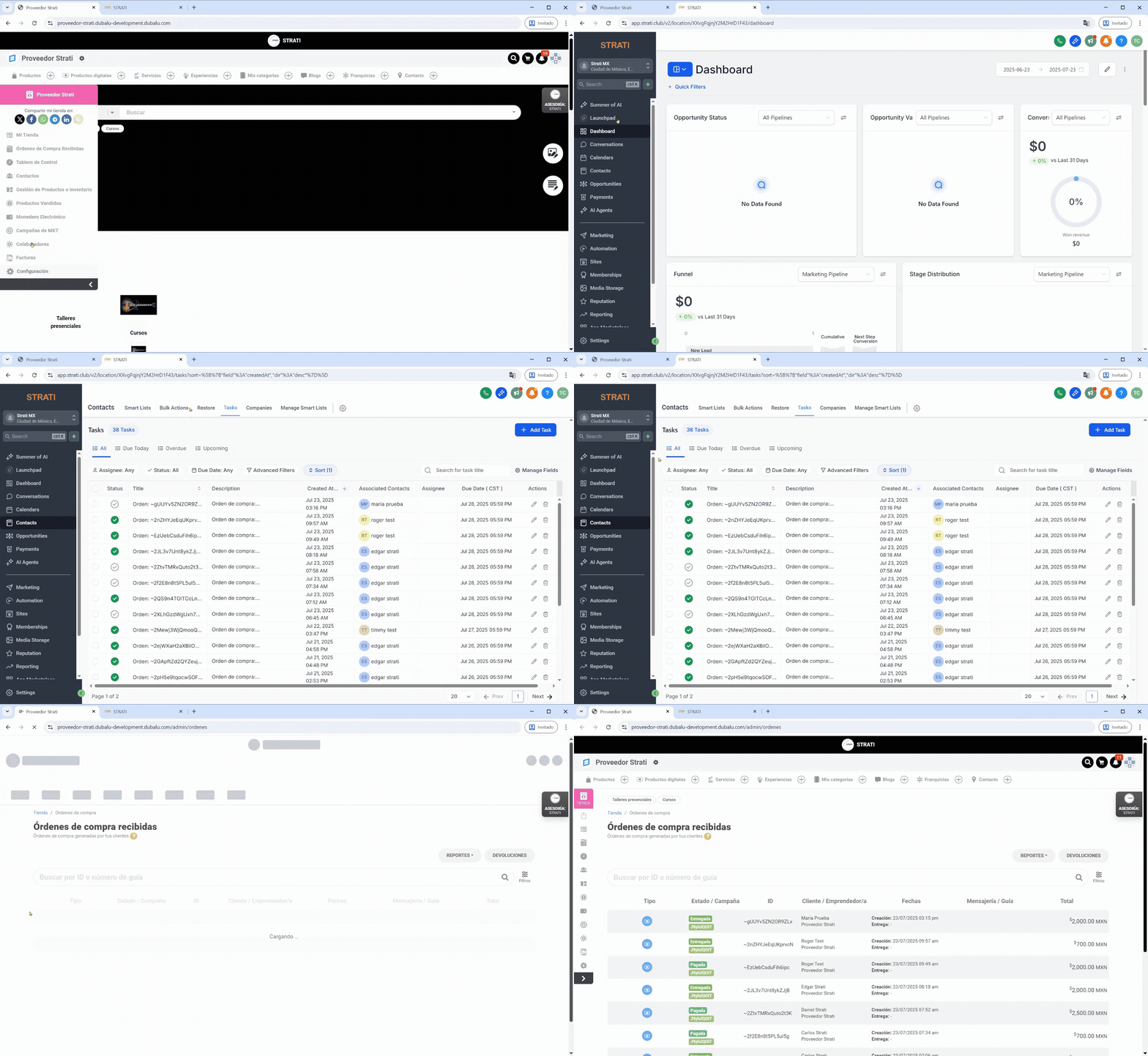
Para que esto suceda, es crucial que el flujo de trabajo en Go High Level esté configurado correctamente con el Webhook de tu marketplace. En el video a continuación, explicamos paso a paso cómo crear la automatización en tu cuenta de Go High Level y dónde encontrar el webhook para tu cuenta.
https://www.loom.com/share/5a44cfe3f42244e98600d95fcb13cc54?sid=992d7573-ccd4-4191-9298-5d13ed758dc7Una vez creado el flujo de trabajo, así puedes confirmar la entrega desde Go High Level:
✅ Paso a paso para confirmar la entrega desde Go High Level:
Ingresa a tu cuenta de Go High Level.
Ve a la sección de Contactos → Tareas (Tasks).
Verás una lista de tareas generadas por nuevas compras en el Marketplace.
Haz clic en la tarea correspondiente a la nueva orden.
Entrega el producto (manual o mediante una automatización).
Una vez completado, marca la tarea como “completa” en Go High Level.

🔁 Cuando marcas la tarea como completada, se envía automáticamente una señal vía webhook al marketplace, notificando que el producto fue entregado.
El estado del pedido en el Marketplace se actualiza a “Entregado”.
🧩 ¿Qué tipos de productos generan tareas automáticas?
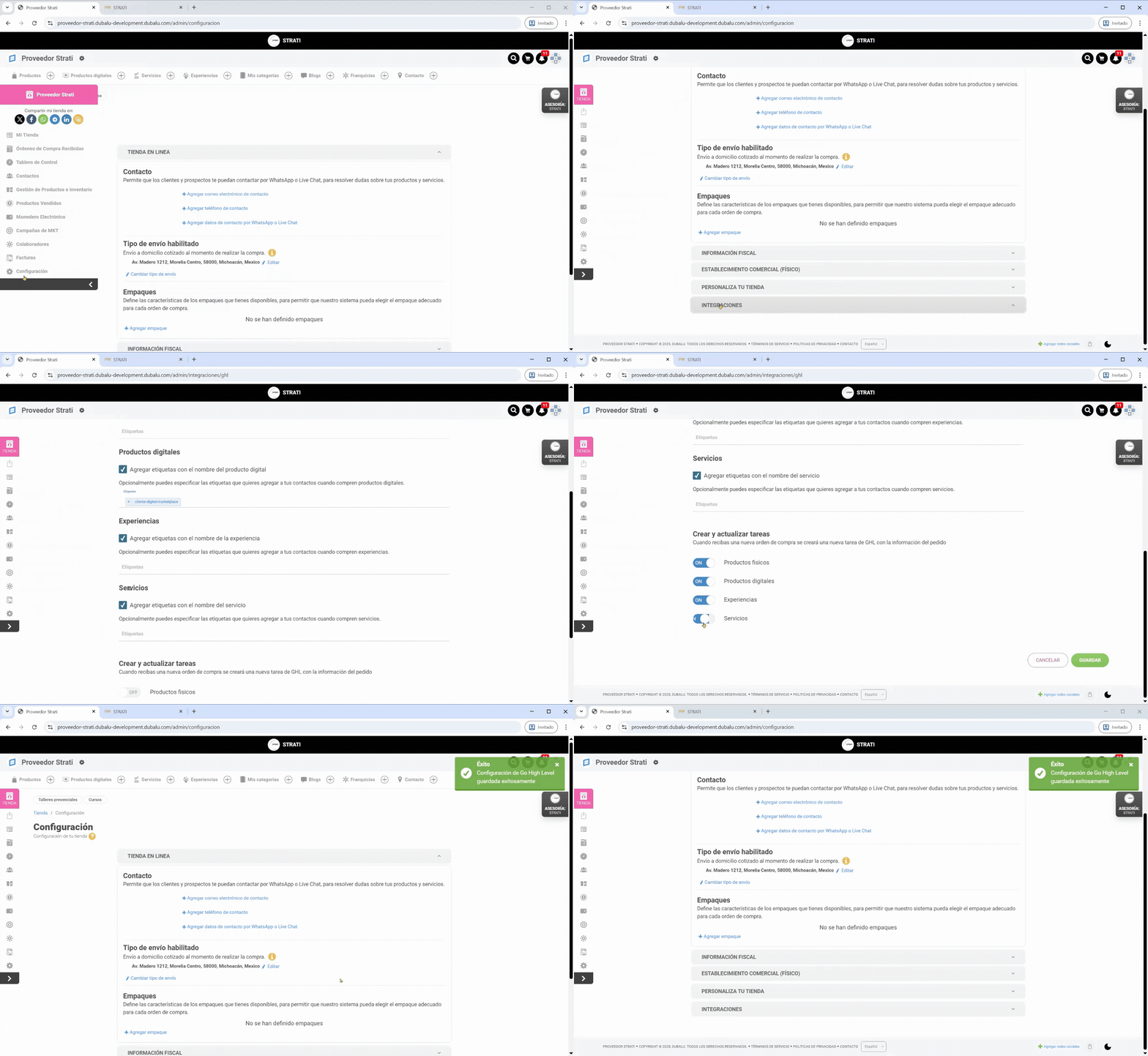
El sistema crea tareas para todos los tipos de productos, permitiéndote hacer seguimiento y validación, especialmente útil si manejas entregas manuales o personalizadas.
📦 Productos físicos – Para confirmar envíos realizados.
📘 Productos digitales – Para validar que se haya enviado el contenido digital o acceso.
🌟 Experiencias – Para verificar la inscripción o entrega de la experiencia.
🛠️ Servicios – Para confirmar que se realizó una sesión, asesoría o servicio contratado.
🛠️ ¿Dónde configuro esto?
Desde tu cuenta de proveedor en el marketplace:
Ve a la configuración de tu producto.
Activa la opción: “Crear tarea en Go High Level al recibir una compra”.
Esto habilita la creación automática de tareas por cada nueva orden.
Este flujo garantiza trazabilidad, control y mejor experiencia para el cliente, sin depender de procesos manuales externos.
Una vez marcada como completada la tarea en Go High Level, no necesitas hacer nada más: la entrega se sincroniza automáticamente en tu panel de ventas del Marketplace.