
Cargas Masivas
Si la carga de productos de forma individual, a través de nuestra interfaz, te es insuficiente, ya sea porque cuentas con un catálogo amplio, o te es más cómodo hacerlo a través de una hoja de cálculo, aquí te decimos cómo.
Formato
Para comenzar, descarga el formato en blanco:
También puedes descargar los ejemplos:

Es importante que no cambies los valores del primer renglón, ya que son importantes para que el sistema identifique y valide el formato.
Columnas
A continuación describimos la información que debes capturar en cada columna.
Columna A: ID
Es el ID del producto en el sistema. Si es la primera vez que cargas el producto, deja la casilla en blanco.
Columna B: Producto/Servicio
En esta casilla indicas si se trata de un PRODUCTO o SERVICIO.
Producto: Es toda mercancía física que requiere de algún tipo de transportación física para ser entregada al cliente.
Ejemplos: gorra, cinturón, pantalón, dispositivo electrónico, etc.
Servicio: Es un bien que se contrata, pero que no es físico y, por lo tanto, no requiere de una transportación física para ser entregado al cliente. Existen distintos tipos de servicios:
Servicios digitales: se pueden activar o prestar de forma remota. Ejemplos: plan de datos de celular por un periodo de tiempo, seguro de vida, seguro de gastos médicos, etc.
Servicios personales: requieren del desplazamiento de personal, maquinaria o herramientas para prestar el servicio. Regularmente, este tipo de servicios se cotizan por evento, debido a que hay factores variables a considerar. Nuestra plataforma no está diseñada para realizar este tipo de cotizaciones, razón por la cual no recomendamos cargar este tipo de servicios.
Columna C: Nombre
Es el nombre del producto. Es recomendable agregar información descriptiva del producto en el nombre, para facilitar su identificación. Por ejemplo:
Nombre no recomendable: Pantalón azúl
Nombre recomendable: Pantalón de mezclilla azúl marca Lee corte recto
Columna D: Categoría
Busca la categoría que mejor describe el producto o servicio.
Copia el código de la categoría en la casilla.
Columna E: Clave o SKU
Es la clave única que identifica al producto en tu catálogo. Es importante que cada producto o servicio tenga una clave o SKU distinta.
Columna F: Descripción
Describe, de la forma más detallada posible, el producto o servicio. Puedes escribir el texto plano. Sin embargo, si deseas agregar un poco de formato, como títulos, negritas, links, etc, puedes utilizar el formato. Si deseas conocer más sobre este formato, te recomendamos las siguientes referencias:
markdown.es: aquí encontrarás una guía básica de este popular formato
Columna G: Estado
Es el estado actual del producto:
ACTIVO: habilita su venta al público
PAUSADO: deshabilita temporalmente su venta al público
Columna H: Publicado
Indica si el producto es visible o se debe ocultar del público.
SÍ: indica que el producto es visible
NO: indica que el producto se debe ocultar del público
Columna I: Disponibilidad
Indica la disponibilidad del producto o servicio:
INVENTARIO: indica que se cuenta con una cantidad específica de artículos del producto en inventario. Si se elige esta opción, la Columna J (CANTIDAD) será obligatoria.
SOBRE PEDIDO: indica que la disponibilidad del producto no está limitada a una cantidad específica en inventario. Tal vez se elabora sobre pedido o se desea habilitar/deshabilitar su venta manualmente.
NO APLICA: usa esta opción para los servicios.
Columna J: Cantidad
Es un valor entero que indica la cantidad de artículos disponibles del producto en su inventario. Es un dato obligatorio cuando en la Columna I (DISPONIBILIDAD) se eligió el valor: INVENTARIO.
Este valor irá decrementando con cada compra del producto. Cuando el valor llegue a cero, se pausará la venta del producto hasta que se vuelva a incrementar esta cantidad.
Columna K: Precio lista
Es el importe que paga el cliente por el producto o servicio y soporta hasta 2 decimales.
Columna L: Reventa
Indica si el producto o servicio es de reventa.
SÍ: indica que el producto o servicio es de reventa. En este caso, la Columna M (PRECIO DISTRIBUIDOR) será obligatoria.
NO: indica que el producto o servicio no es de reventa.
Columna M: Precio distribuidor
Indica el precio que recibirás cuando la venta de tu producto o servicio sea promovida por alguna comunidad o emprendedor digital en la plataforma. Debe ser una cantidad suficientemente menor al PRECIO DE LISTA (Columna K). Recuerda que, la diferencia el PRECIO DE LISTA menos el PRECIO DE DISTRIBUIDOR, menos el costo de transacción, se reparte en comisiones a los emprendedores digitales y comunidades. Entre mayor sea esta diferencia, mayor será el incentivo para que los emprendedores digitales promuevan la venta de tus productos o servicios.
Columna N: Precio sin descuento
Es un precio opcional de referencia que permite comparar el precio de tu producto comparado a un costo más alto del producto con tu competencia. Es un número con máximo 2 decimales que debe ser mayor al PRECIO DE LISTA (Columna K). En el detalle del producto o servicio, aparece tachado.
Ejemplo: $2,000.00 MXN
Columna O: Etiquetas
Es un dato opcional, pero recomendado, que consiste en palabras clave que describan a tu producto o servicio, que ayuden a su identificación por parte de los usuarios. Las diferentes palabras claves deben separarse por punto y coma (;).
Columnas P/Q/R: Largo/Alto/Ancho
Son números que indican el largo/alto/ancho del producto o envoltorio en el que sería enviado por servicio de mensajería (ver imagen arriba).
Es un dato obligatorio para poder cotizar el envío a domicilio del cliente en el momento de realizar la compra.
Deja la casilla vacía si se trata de un servicio, o si tu negocio tiene configurado un costo de envío fijo.

Columna S: Unidad de longitud
Es la unidad en la que están expresados el lago, alto y ancho (Columnas Q/R/S):
NO APLICA: Usa este valor si se trata de un servicio o si tu negocio está configurado con un costo de envío fijo
cm: centímetros
mm: milímetros
m: metros
in: pulgadas
ft: pies
Columna T: Peso
Número entero que indica el peso aproximado del producto, incluido el envoltorio o embalaje en el que se envía el producto.
Columna U: Unidad de peso
Es la unidad de peso en la que está expresado el peso de la Columna T:
NO APLICA: Usa este valor si se trata de un servicio o si tu negocio está configurado con un costo de envío fijo
g: gramos
kg: kilogramos
lb: libras
oz: onzas
Columna V: Clave Prod Serv
Es la clave del SAT (en México) que mejor describe el producto.
Es un dato obligatorio para poder cotizar el envío a domicilio del cliente en el momento de realizar la compra.
Puedes dejar la celda vacía si tu negocio se encuentra fuera del territorio mexicano.
Utiliza la herramienta del SAT, disponible aquí, para encontrar la clave que mejor describe a tu producto o servicio.
Columna W: Tipo embalaje
Es una clave del SAT (en México) que indica el tipo de embalaje en el que se envía el producto.
Es un dato obligatorio para poder cotizar el envío a domicilio del cliente en el momento de realizar la compra.
Puedes dejar la celda vacía en los siguientes casos:
Se trata de un servicio
Tu negocio se encuentra fuera del territorio mexicano
Tu negocio tiene configurado un costo de envío fijo
Busca la clave del tipo de embalaje que utilizas en el siguiente catálogo del SAT:
CatalogoTipoEmbalaje.xlsx (publicación 13/12/2024)
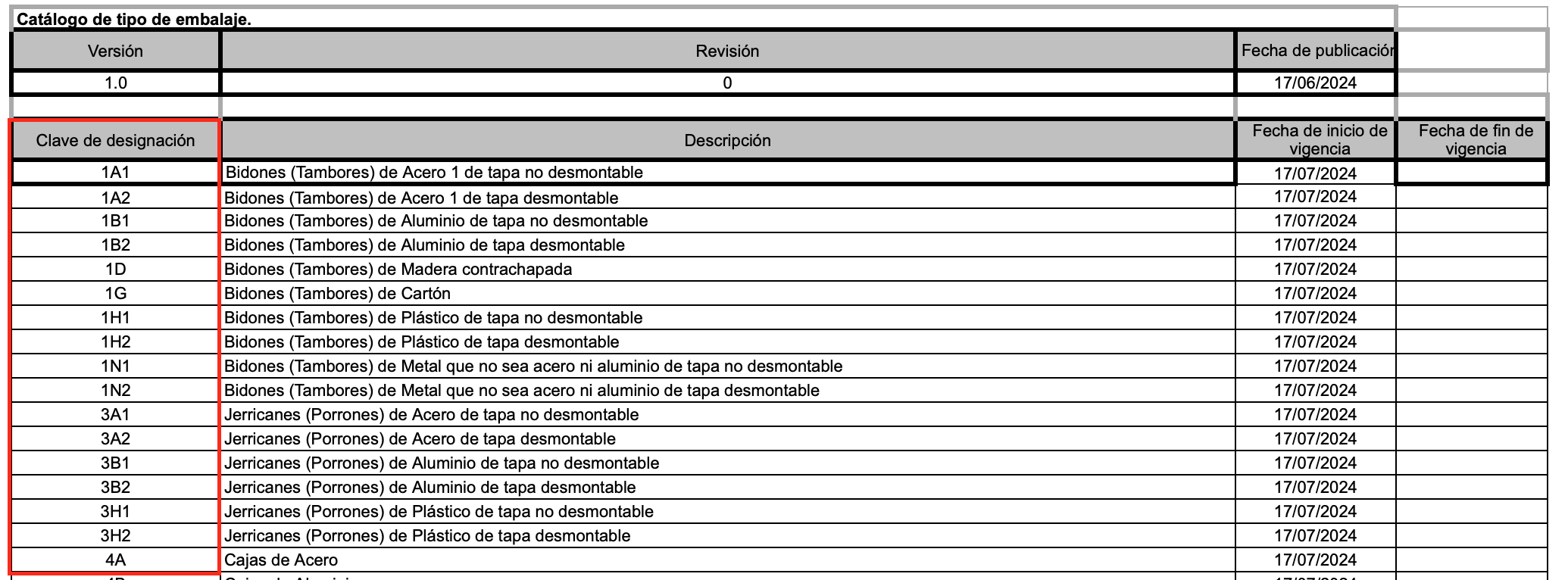
La clave de tipo de embalaje se encuentra en la primera columna del catálogo
Columna X: ID Grupo
Es una clave que identifica a todas las variantes del mismo producto, como color, talla, sabor, etc.
Es obligatoria para productos que tienen variantes.
Deja la casilla vacía si se trata de un servicio o si tu producto no tiene variantes.
Columnas Y-AC: Imagen
Debes incluir la URL de las imágenes que quieres asociar a tu producto o servicio. La primera imagen será considerada la principal y será usada para ilustrar el producto o servicio en los listados.

Sólo llena las columnas de imágenes que necesites para cada producto. Deja vacías las columnas de imágenes que no necesites.
Si requieres cargar más imágenes, puedes insertar columnas con el título Imagen en el primer renglón, a partir de la columna AD.
Las especificaciones para las imágenes son:
Dimensiones recomendadas: 1024x1024px.
La imagen debe ser menor a 4MB en disco.
Los formatos de imagen soportados actualmente son:
.png
.jpeg
.jpg
La URL de la imagen debe iniciar con https://. Al copiar y pegar la URL en tu navegador, se debe mostrar la imagen sin ninguna otra información. Por ejemplo: ver imagen de ejemplo

Columna AD/AE-AL/AM: Variación Nombre/Variación valor
Deja la celda vacía si se trata de un servicio o tu producto no tiene variaciones, ej. color, sabor, talla, etc.
Si tu producto tiene una o más variaciones, debes especificar el nombre de la variación en la columna con el título VARIACIÓN NOMBRE, y su valor en la casilla subsiguiente con el título VARIACIÓN VALOR.
Por ejemplo, considera un producto que tiene dos variaciones: color y talla. Considera además que el producto lo tienes en los colores rojo y amarillo y ambos colores los tienes en tallas mediana y chica. Se debe usar un renglón diferente para especificar cada combinación de las variaciones, como se ilustra en la siguiente imagen:
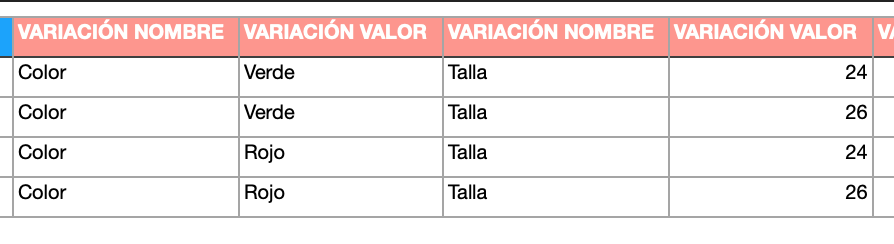
Ejemplo de llenado de variantes de un producto.
Columna AN: Exento Impuesto
Indica si el producto o servicio es exento de impuestos en la legislación mexicana.
Las opciones son:
NO APLICA: Utiliza este valor si tu negocio se encuentra fuera del territorio mexicano.
SÍ: Indica que el producto o servicio está exento de impuestos en la legislación mexicana.
NO: Indica que el producto o servicio tiene impuestos asociados conforme a la legislación mexicana.
Columna AO: Impuesto
Indica el tipo de impuesto aplicable al producto o servicio.
Las opciones son:
NO APLICA: Utiliza este valor si el producto o servicio está exento de impuestos.
IVA: Indica que el Impuesto al Valor Agregado (IVA) es aplicable al producto o servicio.
IEPS: Indica que el Impuesto Especial sobre Productos o Servicios (IEPS) es aplicable al producto o servicio.
ISR: Indica que el Impuesto Sobre la Renta (ISR) es aplicable al producto o servicio.
Columna AP: Tasa Impuesto
Indica la tasa del impuesto aplicable. Es un número menor a 1 que soporta hasta 4 decimales.
Columna AQ: Retención
Indica si el impuesto aplicable es una retención.
Las opciones son:
NO APLICA: Utiliza este valor si el producto o servicio está exento de impuestos.
NO: El impuesto aplicable al producto o servicio es un traslado.
SÍ: El impuesto aplicable al producto o servicio es una retención.